

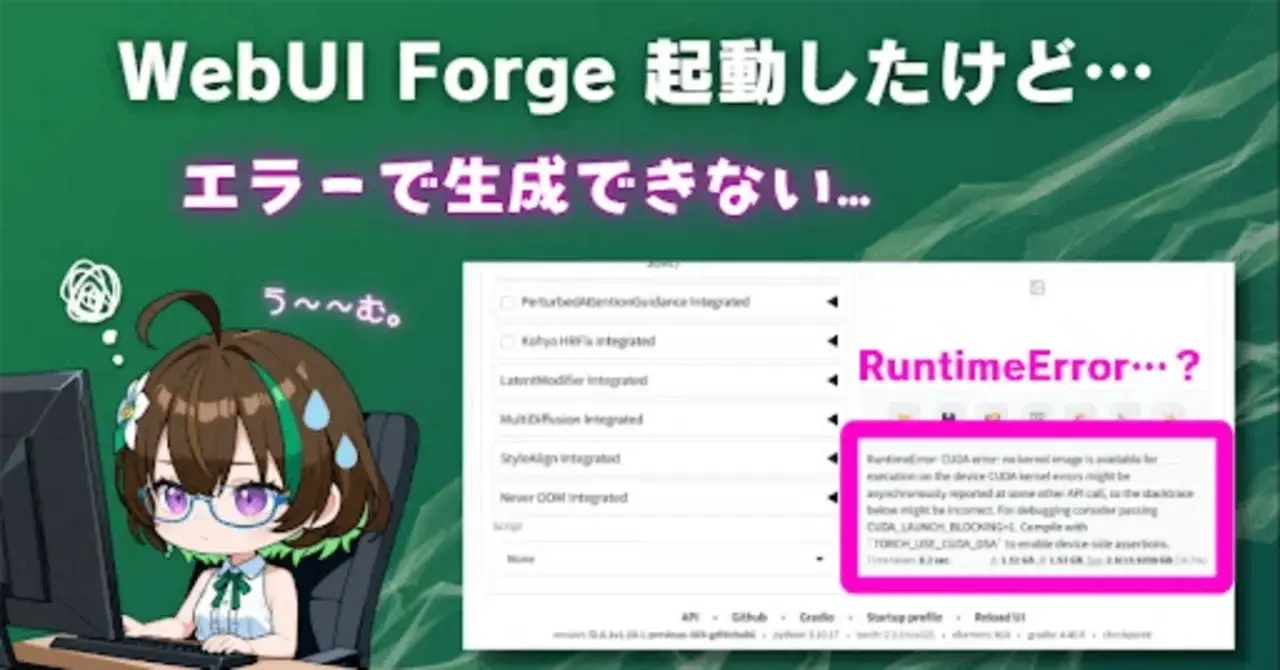
「自分の理想のキャラクターを、最高のクオリティとスピードで生み出したい」そんな情熱を持って、2025年から2026年にかけて登場した最新世代のGPU、NVIDIA RTX 50シリーズを導入された方も多いのではないでしょうか。本連載【AIキャラ開発スタートガイド】 ではGoogle Colabなどのクラウド環境も推奨していますが、ローカルPCでの生成は、待ち時間ゼロで何度でも試行錯誤できる最強のクリエイティブ環境です。しかし、最新鋭の武器(ハードウェア)には、特有の「初期設定の壁」が存在します。せっかくStabilityMatrixやForgeをインストールしたのに、いざ生成ボタンを押すと「CUDA Error」で止まってしまう……。そんな状況に直面して、途方に暮れている方もいるかもしれません。
原因は、ハードウェアの進化にソフトウェア(PyTorch)の自動インストールが追いついていないことにあります。
今回は、RTX 50シリーズという強力な翼を最大限に活かすために、環境を「2026年現在の最新仕様」へと手動でアップデートするトラブルシューティングをお届けします。「コマンド操作は少し怖い」という初心者の方でも大丈夫です。一歩ずつ、あなたのPCを「最強のキャラ開発マシン」へ仕上げていきましょう。
編集部注:本稿は2026年5月時点での情報です。内容の誤りがありましたらコメントにてお伝えいただけましたら幸いです。
バージョン違いによるエラーを解消
この節では、ローカル環境の構築の際、特にNVIDIA RTX 50シリーズ(5090/5080/5070 Ti/5070/5060 Ti/5060/5050)を搭載したPCで起こりがちなトラブルシューティング、と「Stable Diffusion」が正常に動作する環境を構築するための補足の手順書です。

前回、StabilityMatrixとForgeのインストールを済ませたにもかかわらず、いざ画像を生成しようとするとエラーが出てしまった、という方はこの節の手順を参考にしてください
RTX 50シリーズは2025年〜2026年に登場した最新世代のGPUで、AIの処理能力が大幅に向上した反面、必要なソフトウェアのバージョンも従来とは異なります。なので通常のインストール手順のままだとエラーが発生してしまうケースがあります。
原因はほとんどの場合「PyTorchというライブラリのバージョンが古い」ことで、これを正しいバージョンに入れ替えることで解決できます。手順自体は難しくないので、焦らず一緒に進めていきましょう。
なお、本節の手順はRTX 50シリーズ全モデルに共通して適用できます。
RTX 5090でも5050でも、対処法はまったく同じです。
また、本節ではStabilityMatrixを使った環境構築を前提として解説しています。StabilityMatrixは必須ではありませんが、CUDAバージョンの管理を自動化してくれるなど環境構築の複雑さを大幅に軽減してくれる非常に便利なランチャーアプリのため、強くお勧めしています。
https://www.aicu.jp/post/260425
NVIDIA RTX 50シリーズでよくあるエラー
重要:RuntimeError:CUDA Error で生成ができない
RTX 50シリーズを使っている方が最もよく遭遇するのが、このCUDAエラーです。
Forgeを起動して試しに画像を生成しようとすると、以下のようなエラーメッセージが表示されて生成が止まってしまいます。
このエラーが出る原因は、StabilityMatrixが初回インストール時に古いバージョンのPyTorch(CUDA 12.7以前対応版)を自動でインストールしてしまったことにあります。
RTX 50シリーズは全モデルがBlackwellアーキテクチャを採用しており、動作にはCUDA 12.8以上が必須です。CUDA 12.7以前のPyTorchとは根本的に互換性がないため、このエラーが発生します。
このエラーはRTX 5090 / 5080 / 5070 Ti / 5070 / 5060 Ti / 5060 / 5050のすべてのモデルで発生する可能性があります。
「自分のGPUは5080だから関係ない」ということはなく、RTX 50シリーズを使っている全員が対処の対象になります。解決策はシンプルで、PyTorchをCUDA 12.8対応の最新バージョンに手動で入れ替えるだけです。
エラー:
Forge上で、試しに画像生成を実行すると
「CUDA error: no kernel image is available for execution on the device」と表示される
原因:
RTX 50シリーズ全モデル(Compute Capability sm_120)に対して、StabilityMatrixが古いPyTorch(CUDA 12.7以前)をインストールしてしまった場合に発生します。
NVIDIA RTX 50シリーズのトラブルシューティング
NVIDIA RTX 50シリーズを搭載したPCでも下記のことができる様に対処法を解説します。
- Stable Diffusionを使った高品質な画像生成
- NVIDIA RTX 50 シリーズの性能を最大限に活用
- 初心者でも迷わず導入できる明確な手順
- 約30分でセットアップ完了
対象環境
- GPU:NVIDIA RTX 50シリーズ(5090/5080/5070 Ti/5070/5060 Ti/5060/5050)
- OS:Windows 10/11(64bit)
- ストレージ容量:最低50GB(推奨100GB以上)
- RAM:16GB以上推奨
- 電源ユニット:700W以上推奨
- インターネット:初回セットアップ時に必須
VRAM容量とSDXLについて RTX 50シリーズのVRAMは8GB〜32GBと幅があります。
VRAM 16GBのモデル(RTX 5070 Tiや5080など)であれば、SDXLを使った高解像度生成やLoRAの学習も余裕を持って行えます。8GBモデルでも標準的な画像生成は可能ですが、生成解像度や同時処理に制約が出る場合があります。
NVIDIA RTX 50シリーズ全般について
RTX 50シリーズ全モデル共通の特性
RTX 50シリーズは全モデルが「Blackwellアーキテクチャ」という同じ世代の設計を採用しており、AIの演算処理においてもこれまでの世代とは異なる仕様になっています。
具体的には、動作に必要なCUDAのバージョンが12.8以上と定められており、それ以前のバージョンでは動作しないという制約があります。
これはRTX 5090のような最上位モデルも、RTX 5050のようなエントリーモデルも同じ条件です。つまり、モデルによって対処が変わることはなく、「RTX 50シリーズを使っているなら全員同じ対処をする」と覚えておけばOKです。
- 必須CUDA:12.8以上(12.7以前では動作しません)
- 必須PyTorch:2.7.0以上、または最新Nightly版
RTX 50シリーズ完全ラインナップ( 2026年5月時点)
RTX 50シリーズを購入した方は、全員がこのガイドの手順を使用できます。モデルに関係なく、同じトラブルシューティングが適用されます。
・RTX 5090
VRAM 32GB GDDR7
CUDAコア 21,760基
・RTX 5080
VRAM 16GB GDDR7
CUDAコア 10,752基
・RTX 5070 Ti
VRAM 16GB GDDR7
CUDAコア 8,960基
・RTX 5070
VRAM 12GB GDDR7
CUDAコア 6,144基
・RTX 5060 Ti
VRAM 8GB/16GB GDDR7
CUDAコア 4,352基
・RTX 5060
VRAM 8GB GDDR7
CUDAコア 3,584基
・RTX 5050
VRAM 8GB GDDR7
CUDAコア 2,560基
※RTX 50シリーズを購入した方は、恐らくモデルに関係なく「CUDAエラー」が発生する可能性があります。
2026年5月時点の状況:まずは現状を確認しましょう
RTX 50シリーズ(Blackwell)の性能を100%引き出すための「PyTorch 2.11.0」と「CUDA 13.0」がすでに導入されているか確認します。Forgeの仮想環境(venv)がアクティブであることを確認し、以下のコマンドを入力してください。
python -c "import torch; print(torch.__version__)"
出力結果の判定:
- 「2.11.0+cu130」以上と表示された場合 おめでとうございます!すでに最新の最適化環境が整っています。この節の更新作業は不要ですので、そのまま画像生成へ進んでください。
- それ以前のバージョン(2.8.0+cu128 など)が表示された場合 Blackwell世代専用の高速化カーネル(FlashAttention-4等)が十分に活かされていない可能性があります。本来の爆速性能を体感するために、以下の手順で手動更新を行いましょう。
参考例:NVIDIA RTX 5070 Tiの場合
RTX 5070 Tiの特徴
本節の具体的な参考例として、RTX 5070 Tiを使った場合の環境情報を記載します。
他のRTX 50シリーズモデルをお使いの方も、手順はまったく同じですのでご安心下さい。
RTX 5070 Tiは、Blackwell世代の最新アーキテクチャを採用したミドル~ハイエンドGPUです。16GBの大容量GDDR7メモリを搭載し、AI画像生成に最適な性能を持っています。
・アーキテクチャ:Blackwell(GB203)
・CUDAコア数:8,960基
・メモリ:16GB GDDR7
・メモリ バス幅:256bit
・必須CUDA:12.8以上
⚠ 重要: RTX 50シリーズの特殊性
RTX 50シリーズ全モデル(5090/5080/5070 Ti/5070/5060 Ti/5060/5050)は、従来のCUDA 12.7以前のバージョンでは動作しません。CUDA 12.8以上が必須です。
このため、通常の方法でインストールすると「互換性がない」というエラーが発生します。
本ガイドで紹介するStabilityMatrixを使用することで、この問題を軽減できますが、
場合によっては手動でPyTorchを更新する必要があります。
エラーの対処方法
PyTorch Nightly(CUDA 12.8対応版)の手動インストール【推奨】
CUDAエラーが発生した場合の解決策は、Forgeが使用している仮想環境内のPyTorchを、CUDA 12.8に対応した新しいバージョンへ手動で入れ替えることです。
「仮想環境」や「コマンド操作」という言葉に少し戸惑うかもしれませんが、手順通りにコマンドを入力するだけで完了しますので、一緒に進めていきましょう。
※所要時間はダウンロードを含めて約15〜30分程度です。
ステップ1:Forgeの仮想環境フォルダを開く
まず、エクスプローラーを開いてForgeの仮想環境が入っているフォルダに移動します。
場所はStabilityMatrixを展開したフォルダの中にあります。
- エクスプローラーを開き、以下のパスに移動
StabilityMatrix_の.zipファイルを展開した場所
例) D:\StabilityMatrix\Data\Packages\Stable-Diffusion-WebUI-Forge\venv\Scripts
📁StabilityMatrix-win-x64
├── 📁Data
│ ├── 📁Packages
│ │ ├─ 📁Stable-Diffusion-WebUI-Forge
│ │ ├─ 📁venv
│ │ ├─ 📁Scripts ←このフォルダを開く
ステップ2:コマンドプロンプトを開く
Scriptsフォルダを開いたら、エクスプローラーの上部にあるアドレスバーをクリックして、「cmd」と入力してEnterキーを押します。
すると、そのフォルダ上でコマンドプロンプトが起動します。
- エクスプローラーのアドレスバーをクリックし「cmd」と入力してEnterキーを押す


ステップ3:仮想環境をアクティブ化
コマンドプロンプトが開いたら、以下のコマンドを入力してEnterキーを押してください。
- コマンド画面に「activate」と入力し仮想環境を活性化させます。
V:\StabilityMatrix-win-x64\Data\Packages\Stable Diffusion WebUI Forge\venv\Scripts>activate
(venv) V:\StabilityMatrix-win-x64\Data\Packages\Stable Diffusion WebUI Forge\venv\Scripts>
※プロンプトの先頭に (venv) と表示されたら成功です。
ステップ4:古いPyTorchを削除
続いて、現在インストールされている古いバージョンのPyTorchを削除します。
以下のコマンドを入力してEnterキーを押してください。
- コマンド画面に「pip uninstall torch torchvision torchaudio -y」と入力しEnterキーを押す
(venv) V:\StabilityMatrix-win-x64\Data\Packages\Stable Diffusion WebUI Forge\venv\Scripts>pip uninstall torch torchvision torchaudio -y
これで古いPyTorchを一旦削除します。
ステップ5:最新 PyTorch 2.11.0 (CUDA 13.0対応) のインストール
古いPyTorchの削除が完了したら、いよいよRTX 50シリーズの本領を発揮させるための「心臓部」をインストールします。
2026年5月現在、最新のPyTorch 2.11.0が推奨されています。このバージョンでは待望の「FlashAttention-4」がネイティブサポートされ、Blackwellアーキテクチャ(sm_120)における生成速度が劇的に向上しています。通常は「方法A」を選択してください。
方法A:最新安定版 PyTorch 2.11.0(強く推奨)
2026年3月にリリースされた、RTX 50シリーズ・ユーザーにとっての「決定版」です。CUDA 13.0をベースとしており、Blackwell世代のTensor Coreを最も効率よく回せる設定です。
コマンド画面に以下をコピー&ペーストしてEnterキーを押してください。
pip install torch torchvision torchaudio --index-url https://download.pytorch.org/whl/cu130
方法B:最新機能先取り Nightly版
さらに新しい実験的機能(次世代動画生成AI用のFlexAttention最適化など)を試したい場合に使用します。
コマンド画面に以下をコピー&ペーストしてEnterキーを押してください。
pip install torch torchvision torchaudio --index-url https://download.pytorch.org/whl/nightly/cu130
【実行時の確認】 プロンプトの先頭に (venv) が付いていることを必ず確認してください。
(venv) V:\StabilityMatrix-win-x64\Data\Packages\Stable Diffusion WebUI Forge\venv\Scripts>pip install torch torchvision torchaudio --index-url https://download.pytorch.org/whl/cu130
- 所要時間: 約5〜10分(約3GBのダウンロードが発生します)
- 注意点: もし「Requirement already satisfied」と出る場合は、古いバージョンが残っています。その場合はステップ4(uninstall)を再度実行して、完全にクリーンな状態にしてからやり直してください。
なぜ PyTorch 2.11.0 なのか?
- 爆速化: 2.8.0以前と比較して、SDXLでの生成速度が最大で30%以上高速化します(FlashAttention-4の効果)。
- 安定性: CUDA 13.0世代へ完全移行したことで、RTX 50シリーズ特有の「メモリアドレス・エラー」が解消されています。
- 未来対応: 今後登場する「キャラの命を吹き込む」最新の動画生成モデルの多くは、この2.11.0環境を前提に開発されています。
ステップ6:インストール確認
インストールが完了したら、正しく最新版が導入されたかを確認します。 コマンドプロンプトに以下のように表示されれば、あなたのPCは「最新のAI爆走マシン」へと進化を遂げた証拠です。
成功時の表示例:
Successfully installed torch-2.11.0+cu130 torchaudio-2.11.0+cu130 torchvision-0.21.0+cu130
※バージョン番号に 「+cu130」 または 「2.11.0」 という数字が含まれていれば成功です!2026年5月現在、StabilityMatrixの自動インストール機能はまだCUDA 12.8(PyTorch 2.7〜2.8)を選択してしまうことが多いため、この手動での2.11.0への引き上げが、他のクリエイターに差をつける「秘密のチューニング」になります。
これで、あなたのRTX 50シリーズは眠りから覚め、最高のパフォーマンスを発揮できる準備が整いました。
ステップ7:終了と再起動
1. 「deactivate」と入力してEnterキーを押し、仮想環境を終了させ黒い画面を終了します。
V:\StabilityMatrix-win-x64\Data\Packages\Stable Diffusion WebUI Forge\venv\Scripts>deactivate
2. StabilityMatrixから「Launch」をクリックし、Forgeを起動し「1girl」などシンプルなプロンプトで試しに生成を実行してください。同じエラーが出なければ対処完了です。


その他のよくある問題
PyTorchの更新以外にも、RTX 50シリーズ環境で起きやすいトラブルをまとめておきます。
下記に当てはまる症状がある場合は、それぞれの対処を試してみてください。
画像生成が非常に遅い(1枚に数分かかる)
本来RTX 50シリーズはとても高速なGPUですが、設定が正しくないとGPUが使われずCPUで処理されてしまい、生成に数分かかることがあります。以下を順番に確認してみましょう。
- StabilityMatrixの起動引数で --xformers が有効になっているか確認する
- 解像度を512×512に下げて試してみる
- Windowsのタスクマネージャーを開き、GPU使用率が上がっているか確認する
※使われていない場合はCPUで動いている可能性あり
上記を確認してもGPUが使われていない場合は、本節のPyTorch更新の手順(ステップ1〜7)を実行してください。
モデルが読み込まれない
Forgeを起動したものの、モデルの選択欄が空欄になってしまう場合は以下を試して下さい。
- ファイルの拡張子が .safetensors または .ckpt であることを確認する
- WebUI左上にある 🔄(更新)ボタンをクリックして再読み込みする
- モデルファイルが Data/Models/StableDiffusion/ フォルダに正しく配置されているか確認する
最終チェックリスト
すべての手順が完了したら、以下の項目を確認しましょう。
すべてにチェックが入れば、RTX 50シリーズ環境でのStable Diffusion環境構築は完了です。
✅ NVIDIAドライバー(570.xx以上)インストール済み
✅ StabilityMatrix + Forgeインストール済み
✅ CUDA 12.8対応PyTorch確認・更新済み(エラーが出た場合)
✅ 画像生成テスト成功
環境が整ったら、いよいよ本格的な画像生成に挑戦できます。
RTX 50シリーズは非常に高性能なGPUですので、セットアップさえ完了してしまえばその速度と品質を思う存分楽しめるはずです!
よくある質問(FAQ)
Q1. StabilityMatrixは必須ですか?
A. 必須ではないですが非常にオススメなランチャーアプリです。環境構築の複雑さを大幅に軽減し、CUDAバージョンの管理を自動化してくれます。
Q2. VRAM 16GBでSDXLは使えますか?
A. はい、非常に快適に使用できます。高解像度生成やLoRAの学習も余裕を持って行えます。
Q3. 私のGPUはRTX 5080ですが、このガイドは使えますか?
A. はい、使えます。RTX 50シリーズ全モデル(5090/5080/5070 Ti/5070/5060 Ti/5060/5050)で同じ手順が適用できます。全てCompute Capability sm_120を使用しているため、同じ問題と解決策が適用されます。
Q4. StabilityMatrixは自動的に正しいPyTorchをインストール可能?
A. 残念ながら、まだ完全には対応していません。(2026年2月現在)PyTorch 2.7.0が正式リリースされて状況は改善傾向ですが、依然として古いPyTorchがインストールされるケースが報告されています。
インストール後、画像生成テストを行い、エラーが出た場合は本節の「トラブルシューティング」の手順で PyTorchを更新してください。
Originally published at note.com/aicu on May 3, 2026.
Comments