

クラウドでの生成環境の構築方法
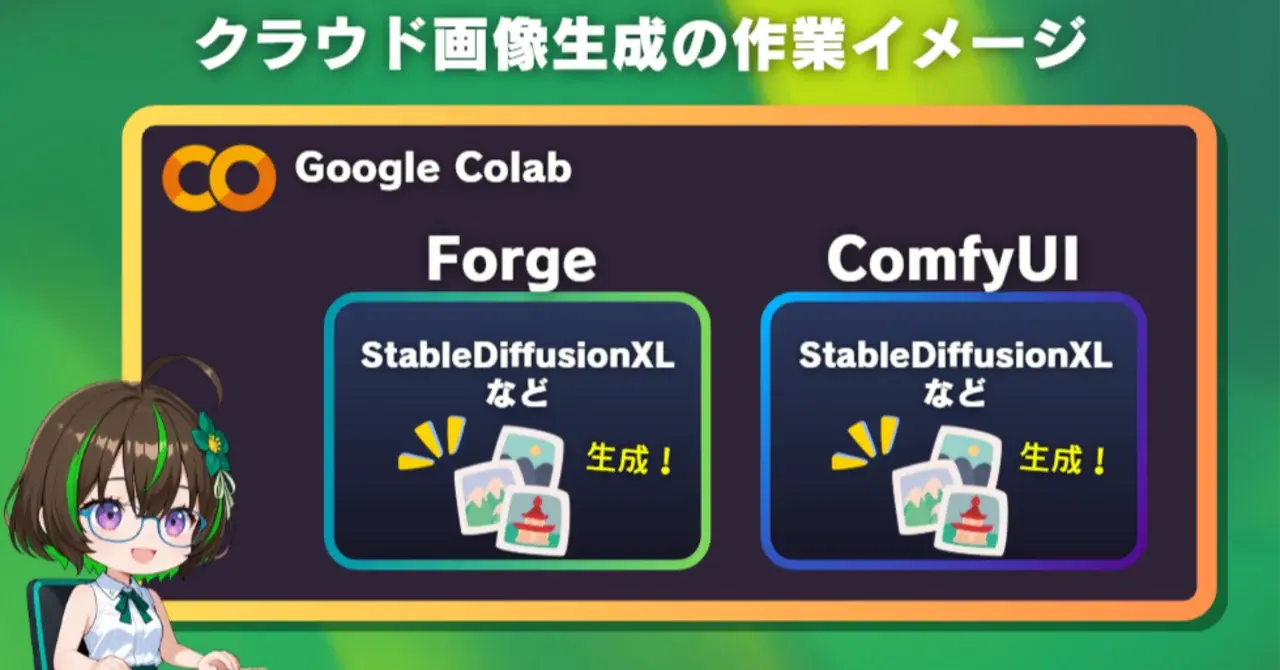
今回は前回紹介した「クラウド環境」生成環境を実際に構築する手順を解説します。クラウド環境ではGoogle ColabのNotebookを使ってForgeやComfyUIを起動するまでを一緒に進めていきましょう。
https://note.com/aicu/m/mc0fcd3b9767a
クラウド環境の全体像
クラウド環境では、Google ColabのNotebook(ノートブック)という起動用のファイルを使って、生成ツールを起動します。Notebookは、開発者向けのプログラミング環境「Python」の環境構築や必要ファイルのダウンロードを一通り自動化してくれるので、初心者の方でも迷わずに進めやすいです。


クラウド環境の構築に必要なもの
今回解説するGoogle Colabを使用したクラウド環境で生成クリエイションをするには、まずGoogleアカウント(無料でも可)と、GoogleColab上で各WebUIを起動させるための手順を記述した Jupyter Notebook (ジュパイターノートブック, ipynbファイル) の2つが必要になります。

Googleアカウントの準備
Google Colaboratory (Colab) を使うには、「Googleアカウント」が必要です。普段 GmailやGoogleドライブを使っている方は、そのアカウントをそのまま使えますので特別な準備は不要です。
まだアカウントを持っていない場合は、以下の手順で無料で作成できます。
Googleアカウントの作成
- ブラウザで https://accounts.google.com/signup を開く
- 名前・ユーザー名・パスワードを入力して「次へ」
- 電話番号などの確認を行い、アカウントを作成
<注意>
既存のアカウントでも問題ありませんが、生成した画像の保存先としてGoogle Driveの容量を使用します。
無料プランでは15GBまで使えますが、画像・動画を大量に生成する場合は残り容量に注意してください。本連載の内容を利用するためには最低300GB程度の容量を確保することを推奨します。必要に応じて課金をご検討ください。
GoogleアカウントとGoogle Colabの関係
- Googleアカウント:ColabおよびDriveへのログインに使用
- Google Colab:Notebookを実行する「作業台」。ブラウザ上で動作する
- Google Drive:生成した画像・設定ファイルの保存先
この3つはすべて同じGoogleアカウントで連携しています。
ざすこ式ノートブックは起動すると自動的にGoogle Driveがマウント(接続)され、生成した画像が指定したフォルダに自動保存される仕組みになっています。
※連携のチェックボックスのチェックを外して連携を解除して起動させることも可能です。
GoogleColab の有料プランの加入方法
Google Colab には、無料プランのほかに複数の有料プランが用意されています。
より高性能なGPUを安定して使いたい場合は、有料プランへの加入を検討しましょう。
・無料プラン
月額料金(目安) 無料
付与ユニット ―
特徴 T4 GPU利用可。使いすぎると制限あり
・Pay As You Go
月額料金(目安) 購入分のみ
付与ユニット 100 or 500単位(都度購入)
特徴 必要なときだけ購入。定期課金なし
・Colab Pro
月額料金(目安) 約1,179円/月
付与ユニット 100単位/月
特徴 高性能GPUを優先利用。コスパ重視の方向け
・Colab Pro+
月額料金(目安) 約5,767円/月
付与ユニット 500単位/月
特徴 最上位GPU優先。バックグラウンド実行対応
コンピューティングユニット(Compute Units)とは?
GPUなどの処理リソースを使った分だけ消費される「ポイント」のようなものです。
例えばA100(約5〜8ユニット/時間)やG4(約6.4〜6.7ユニット/時間)など、使用するGPUの種類によって消費量が異なります。


加入手順(Colab Pro / Pro+ / Pay As You Go 共通)
- ブラウザで https://colab.research.google.com/signup を開く
- Googleアカウントでログインした状態で、希望のプランを選択
- お支払い方法(クレジットカード等)を登録して購入完了
<注意>
Pay As You Go で購入したコンピューティングユニットの有効期限は90日間です。期限内に使い切れなかったユニットは失効するため、使う予定がある分だけ購入しましょう。
どのプランがおすすめ?
- とりあえず試したい → Pay As You Go(100ユニット購入から)
- 定期的に画像・動画を生成したい → Colab Pro(月1,179円・コスパ良好)
- 長時間の処理やバックグラウンド実行も使いたい → Colab Pro+

<ポイント>
本書の動画生成解説(Wan2.2など)にはL4またはA100以上のGPUが推奨なため、本格的に画像生成、動画生成をやりたい方は、有料プランへの加入を強くおすすめします。
WebUI起動用 Jupiter Notebookの準備
Jupyter Notebookってなに?

Jupyter Notebook(ジュピター・ノートブック)は、Webブラウザ上でPythonなどのプログラミングコード、実行結果、Markdownによる文章、グラフ、数式などを、一つの「ノートブック」ファイル(.ipynb)にまとめて記述・実行できるオープンソースのデータ分析用ツールです。
ブロック単位での実行結果の可視化
「セル」と呼ばれるブロック単位でコードを入力し上から下のセルへ順番に実行させる、仕組み。実行結果はその場でログとして確認でき、可視化された結果をそのままノートブックに記録として保存することもできます。
.ipynb形式
ウェブブラウザ上でPythonなどのコードを実行できる環境のことで、データ分析でよく使われる形式です、元々はIPython Notebookという名前だったものを汎用化させたもので、
「Jupyter」という名前は対応言語の「Julia」+「Python」+「 R言語」に由来しています。
本書解説用の特別付録(ざすこ式Notebook)
文末にAICU式またはざすこ式のJupiter Notebook(以下、Notebook)を用意しています。
以下のような用途別にNotebookが分かれています。
・SDXL画像生成用(Forge)
用途 画像生成(T2I、I2I)
生成ツール Forge
・Wan2.2 I2V用(ComfyUI)
用途 画像→動画生成
生成ツール ComfyUI
・Wan2.2 FLF2V用(ComfyUI)
用途 開始/終了画像→ループ動画
生成ツール ComfyUI
・Wan2.2 FunControl用(ComfyUI)
用途 キャラクターを踊らせる
生成ツール ComfyUI
・Wan2.2 Animate用(ComfyUI)
用途 動画の人物を入れ替える
生成ツール ComfyUI
<ポイント>
まずは「SDXL画像生成用(Forge)」から始めるのがおすすめです。はじめに画像生成をやってみて扱いに慣れてから、動画生成用の「ComfyUI系のNotebook」に進みましょう。
各生成クリエイティブに必要な環境設定済み Notebook


本書付録のざすこ式Notebookを入手

ざすこ式 Notebookのダウンロード方法
- 本書の巻頭のリンク集から、使いたいNotebookのURLにアクセスしてダウンロード
- 各解説の節で必要となる項目内に掲載された二次元コードからダウンロード
<ダウンロードリンクの掲載場所>
各ファイルのダウンロード用リンクの掲載場所は、本書籍巻頭の「①本書の使い方」にで関連データをまとめたリポジトリのURLとその二次元コード、または各解説で当該ファイルをはじめ て利用する際にそれぞれ単体のURLとその二次元コードを掲載しております。
クラウド環境(Google Colab)WebUI Forgeの起動
Google Colabを使えば、PCのスペックに関係なく快適に画像生成や動画生成が可能です。
Google Colabノートブックを開く
- Googleアカウントにログインした状態で「Google Colab」で検索し「Welcome To Colab~」
と表示されたリンクを開く - 表示されたウィンドウの「アップロード」の項目の雲のアイコン付近に、起動用のNotebookのファイルをドラッグ&ドロップして展開する。


ざすこ式 Jupiter Notebookの構成
展開されたざすこ式Notebookの見た目はこのような感じです。

ざすこ式 Jupiter Notebookの全体像
ざすこ式 Notebookは、基本的に以下のような構成になっています。
- Notebookの説明
- 起動処理の実行ボタン
- GoogleDriveとの連携のON/OFF、保存場所の指定欄
- 各種モデルのダウンロード用URLの設定欄
- 推奨拡張機能の事前インストールのON/OFF


使用するモデル等の指定
自分の好きなモデルを指定できる
「ざすこ式Notebook」では、Civitaiからモデルファイルを自動でダウンロードするためのダウンロード用URLが設定に予め書き込まれていますが、画像生成で使用したいモデルはこのダウンロード用のURLを変更することで、自由にご自身の使用したいCheckpointモデルに切り替えて画像生成に用いることができます。
ダウンロード用URLを貼りつける
CheckpointモデルやLoRAなどのファイルはCivitaiの公開ページから、ダウンロード用URLを右クリックコピーすることで設定欄に貼りつけて設定することが可能です。


拡張機能の事前インストール
「ざすこ式Notebook」では、Forgeの起動時に3つの拡張機能を自動でインストールする設定が組み込まれています。
また、これらの各拡張機能は、Notebook内のチェックボックス(True / False)で個別にオン・オフを切り替えることもできます。
自動インストールされる拡張機能
・prompt_all_in_one
機能の概要 プロンプトの自動補完・テンプレート保存・日本語→英語翻訳機能
初期設定 ✅ オン
・adetailer
機能の概要 生成画像の顔や手の崩れを自動検出して修正
初期設定 ✅ オン
・Config Presets
機能の概要 よく使う生成設定(縦横比・ステップ数など)を1クリックで呼び出せるプリセット機能
初期設定 ✅ オン
<ポイント>
これらの拡張機能は、Notebookの実行時に自動でインストールされるため手動での作業は不要です。
これら各拡張機能の詳しい使い方については、後の章で改めて解説します。
共有リンクの設定(use_share_link)
Notebookには use_share_link というチェックボックスも用意されています。
- オフ(デフォルト):cloudflared経由でアクセスURLを自動発行(通常はこちら)
- オン:Gradio公式の共有リンク(xxxxx.gradio.live)を追加発行
<ポイント>
通常はオフのままで問題ありません。
ざすこ式NotebookにはすでにCloudflare経由のトンネルが組み込まれているため、チェックを入れなくてもアクセス用のURLは自動で表示されます。
cloudflaredのURLが何らかの理由で発行されない場合の予備手段として、オンにしてみてください。
⚠️ 注意
- use_share_link をオンにすると、発行されたURLを知る人なら誰でもForgeの操作画面にアクセスできる状態になります。
- 個人利用の場合はオフのままで問題ありません。
- 友人や依頼者に一時的にデモを見せたい場合など、意図的に共有したいときだけオンにしてください。

クラウド環境(Google Colab)のフォルダ構成
Google Colabでは、仮想マシン上に一時的なフォルダが作成されます。
セッションが切れるとファイルが消えるため、Google Driveに保存 することを推奨します。
基本フォルダ構成(Colab仮想マシン内)
/content/ # Colab作業ディレクトリ
├──📁 stable-diffusion-webui-forge/ # Forge本体(一時フォルダ)
│ ├─📁 models/
│ │ ├─📁 Stable-diffusion/ # Checkpointモデル
│ │ ├─📁 Lora/ # LoRAモデル
│ │ ├─📁 VAE/ # VAEモデル
│ │
│ └─📁 outputs/ # GoogleDrive連携しなかった場合の出力結果の保存先
│ └─📁 txt2img-images/ # txt2imgで生成した画像(セッション終了時に消滅)
│
└──📁 drive/ # Google Driveマウント先
└─📁 MyDrive/
└─ 📁 Forge_output/ # ざすこ式Notebookの場合の出力結果の保存先
└─📁 txt2img-images/
└─📁 [日付フォルダ]/
Google Driveへの保存設定(推奨)
Google Colabノートブックで以下の設定をすると、生成画像やモデルをGoogle Driveに自動保存できます。

⚠️ Google Colabでの注意点
- セッション切断でファイル消失:/content/ 内のファイルはセッションが切れると全て消えます
- Google Driveへの保存必須:生成画像やモデルは必ずGoogle Driveに保存してください
- 大容量モデルの扱い:Checkpointモデル(約6.5GB)をGoogle Driveに保存すると、次回以降の起動が速くなります
- 容量制限:Google Drive無料版は 15GBまで(有料プランで拡張可能)
「CivitaiのAPIキー設定」
CivitaiのAPIキー設定
「ざすこ式Notebook」では、予めCivitaiからモデルファイルを自動でダウンロードする設定が組み込まれています。この機能を使うには、CivitaiのAPIキーという「認証用のパスワード」を事前に取得して、Google Colabに登録しておく必要があります。

APIキー(APIトークン)とは?
サービスにアクセスする際に「このユーザーが正規の利用者である」と証明するための、
英数字からなる文字列です。パスワードと同様に、他人に見せてはいけません。
① Civitaiのアカウント準備
まだアカウントをお持ちでない場合は、https://civitai.com から作成して下さい(無料)
すでにアカウントをお持ちの場合はCivitaiのサイトにログインしましょう。
② APIキーの取得手順
- ブラウザで https://civitai.com/user/account を開く(要ログイン)
- ページを下にスクロールして 「API Keys」 セクションを見つける
- 「+ Add API key」 をクリック
- 任意の名前(例:colab_key)を入力して 「Save」
- 表示されたAPIキー(英数字の長い文字列)を必ずコピーして控えておく
<注意>
APIキーは作成直後にしか表示されません。画面を閉じると再表示できないため、必ずコピーしてメモ帳などに一時保存してください。


③ Google Colab のシークレットに登録する
取得したAPIキーは、コードに直接貼り付けるのではなく、Colabの「シークレット」という安全な保管場所に登録します。
- Google Colabでノートブックを開いた状態で、左サイドバーの 🔑(アイコン) をクリック
- 「+ 新しいシークレットを追加」 をクリック
- 以下のように入力して保存する
- 名前:CIVITAI_KEY(この名前は変えないでください)
- 値:先ほどコピーしたAPIキーを貼り付け


- 保存後、「ノートブックからのアクセス」のスイッチをオンにする(重要!)
<注意>
「ノートブックからのアクセス」がオフのままだと、Notebookがキーを読み込めずエラーになります。
④ 動作確認
設定が正しく完了していると、Notebookの実行時に以下のメッセージが表示されます。
※後述のWebUIの起動時に確認しましょう
✅ Civitai API キーをシークレットから読み込みました
もし以下のエラーが表示された場合は、手順③のシークレット設定を見直してください。
❌ Civitai API キーが設定されていません。
左サイドバーの 🔑 シークレット に CIVITAI_KEY を登録してから再実行してください。
左サイドバーの 🔑 シークレット に CIVITAI_KEY を登録してから再実行してください。
CivitaiのAPIキー設定のまとめ
- Civitaiにログイン・アカウント作成
- 「API Keys」からキーを発行してコピー
- Colabのシークレットに CIVITAI_KEY として登録
- 「ノートブックからのアクセス」をオンにする
- Notebook実行時に「✅ 読み込みました」を確認
まとめ
この節では、Google Colabを使ったクラウド生成環境の構築手順を一通り解説しました。
クラウド環境では「Googleアカウント」と「ざすこ式Notebook」の2つがあれば、自分のPCにソフトをインストールすることなく、ブラウザだけで生成環境を整えることができます。
構築の流れをおさらいすると、以下のようになります。
- Googleアカウントの準備(既存のアカウントでもOK)
- 必要に応じてColab有料プランに加入(Pro / Pro+ / Pay As You Go)
- CivitaiのAPIキーを取得し、ColabのシークレットにCIVITAI_KEYとして登録
- ランタイムのアクセラレータを選択(動画生成はL4以上を推奨)
- Google Driveとの連携を許可
- Notebookを実行し、Gradioリンクが表示されたらWebUIを開く
Notebookの実行中は、拡張機能(prompt_all_in_one・adetailer・Config Presets)も自動でインストールされるため、手動での追加作業は不要です。
<ポイント>
生成した画像や動画は、セッション終了と同時に消えてしまいます。
Google Drive連携をオンにしてNotebookを実行することで、生成物が マイドライブ / Forge_output / に自動保存されますので、必ず確認するようにしましょう。
次の節では、いよいよForge WebUIを使って実際に画像を生成する方法を一緒に進めていきます!
先行ダウンロードはこちらから
---
この記事の続きはこちら https://www.aicu.jp/post/260506
Originally published at note.com/aicu on May 6, 2026.
Comments