

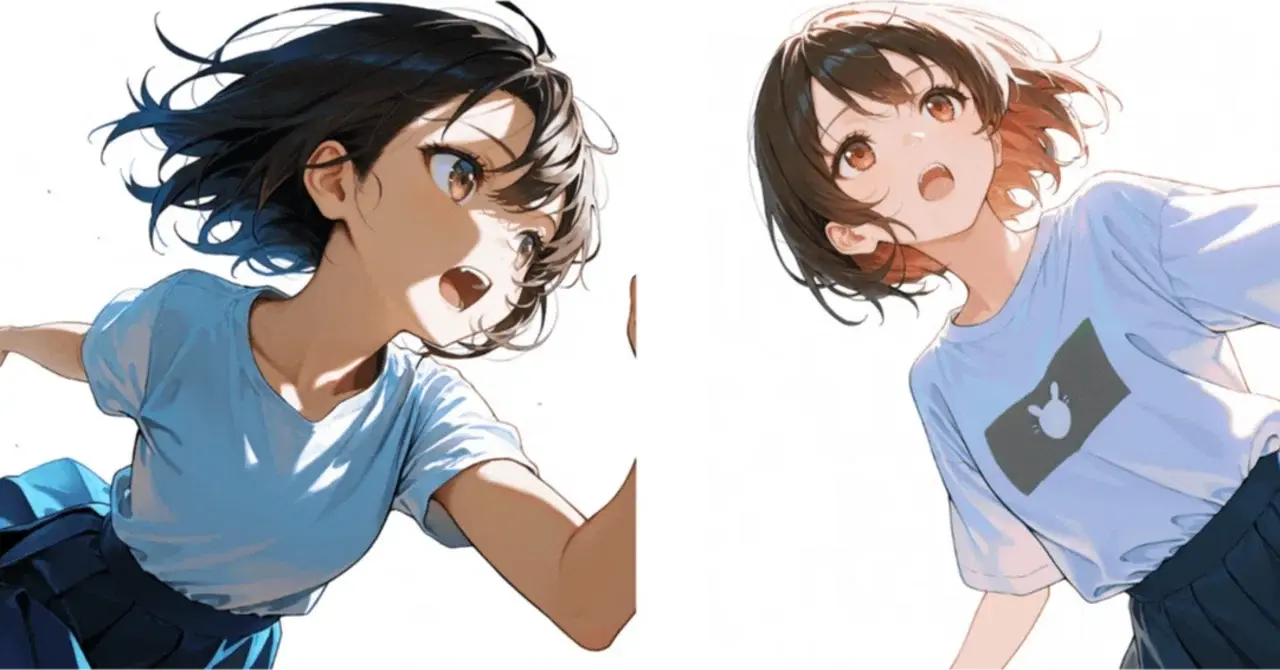
【AIキャラ開発スタートガイド】前回は既にセットアップしたForgeの環境とモデル「waiIllustriousSDXL_v160.safetensors」を使って、AIキャラクターデザインのプロンプトの書き方の基礎から、品質向上のテクニック、よく使う表現、Stable Diffusionの得意・苦手分野まで、実践的な知識・よく使うプロンプト保存版として詳しく解説します!
▼前回の記事はこちら
https://www.aicu.jp/post/260517
今回のセクションでは、パラメータの詳細な調整方法や、高解像度化、手の崩れの修正方法など、さらに高品質な画像を作るテクニックなどを解説します。
よく使うプロンプトの紹介
実際の制作で頻繁に使うプロンプトをカテゴリ別に代表的な例を紹介します。
以下、ひな型としての設定情報です、青文字で記述された部分を変更していくことで狙ったイメージの人物像を生成する為の作例をご紹介していきます。

参考:各種生成時の設定情報
設定項目:指定/入力値
Checkpointモデル:sierunami_v1
VAEモデル:sdxlVAE_sdxlVAE.safetensors
サンプラー:DPM++ 2M SDE
Steps:28
CFG Scale:6.0
Seed値:3359324632
解像度(縦横比):896x1152
プロンプト:
solo,1girl,black hair,standing,blue skirt,looking_at_viewer,front view,white_shirt,plain clothes,smile,bust,
masterpiece, best quality, high quality, highly detailed, ultra-detailed, sharp focus,professional,absurdres,highres,4k,8k,
simple_background,white_background,
ネガティブプロンプト:
open legs,hat, (worst quality, low quality, normal quality:1.3),(nsfw, naked, nude, exposed breasts,nipples:1.3),bad anatomy, bad hands, bad feet, missing fingers, extra digit, fewer digits, text, error, cropped, jpeg artifacts, signature, watermark, username, blurry, artist name,
人物(基本)
キャラクターを生成するとき、まず最初に「何人描くか」と「性別」を指定するのが基本です。何も入れないとStable Diffusionが勝手に人数や性別を決めてしまい、意図と違う絵になりやすいです。
1人のキャラクターを主役にしたいときは、必ず「1girl」や「1boy」をプロンプトの先頭付近に入れておきましょう。「solo」を一緒に入れると、余計な人物が描き込まれるエラーをさらに防ぐことができますよ。
・1girl:女の子1人
年齢や髪形など他の要素と併用を推奨
・1boy:男の子1人
年齢や髪形など他の要素と併用を推奨
・2girls:女の子2人
並んで立っているなど、状況の要素があると成功しやすい
・multiple girls:女の子複数人
並んで立っているなど、状況の要素があると成功しやすい
・solo:単独(1人だけ)
複数人描かれてしまうエラーを防げる
1人だけを描きたい時に入れておくと良い
・solo focus:1人にフォーカス
複数人描きながら1人を主役に描きたい時に入れておくと良い

髪型・髪色
キャラクターの見た目を個性づけるうえで、髪型と髪色は最も印象の変化が出やすい要素です。「long hair, black hair」のようにシンプルな組み合わせからスタートして、気に入った結果が出たら少しずつアレンジを加えていきましょう。
複数の髪色を同時に入れると色が混ざって中途半端になることがあるので、なるべく髪色はひとつに絞るのがポイントです。
long hair:ロングヘア
もっと長くしたい場合は「very long hair」
short hair:ショートヘア
ざっくりとした指定なのでブレがでやすい。前髪の形状などと併せると良い
ponytail:ポニーテール
「high ponytail」「short ponytail」「side ponytail」などバリエーションがある
twintails:ツインテール
「low twintails」「short twintails」
「braided twintails」「twin drills」などのバリエーションがある
braid:三つ編み
「crown braid」「french braid」
「single braid」「twin braids」「side braids」などのバリエーションがある
hime_cut:姫カット
前髪パッツンの艶やかな髪型
black hair:黒髪
瞳の色がおとなしい色になりやすい
blonde hair:金髪
瞳の色や人種が変わりやすい。「blonde」でも可
brown hair:茶髪
「light brown hair」「dark brown hair」など明るさなどの情報で色味を調整可能
blue hair:青髪
「light blue hair」「dark blue hair」など明るさなどの情報で色味を調整可能
red hair:赤髪
「light red hair」「dark red hair」など。明るさなどの情報で色味を調整可能
two-tone hair/multicolored hair:2色の髪/多色の髪
併せて希望の髪色を複数指定すると良い
streaked hair:ストリーク入りの髪
重みづけ次第でストリークの量を調整可能

瞳の色
瞳の色はキャラクターの雰囲気を大きく左右します。「blue eyes」「red eyes」などシンプルな単語で十分しっかり反映されます。注意点として、「closed_eyes」(目を閉じている)と一緒に入れると瞳色指定が無意味になってしまうので、目を閉じた表情を描くときは瞳色プロンプトを外しておきましょう。
「heterochromia」(オッドアイ)は個性的な見た目にしたいときに使えますが、うまく再現されないこともあるので試行錯誤が必要なこともあります。
blue eyes:青い瞳
髪色が影響を受けやすいので別途髪色の指示の併用を推奨
red eyes:赤い瞳
髪色が影響を受けやすいので別途髪色の指示の併用を推奨
green eyes:緑の瞳
髪色が影響を受けやすいので別途髪色の指示の併用を推奨
purple eyes:紫の瞳
髪色が影響を受けやすいので別途髪色の指示の併用を推奨
multicolored eyes:多色の瞳
髪色が影響を受けやすいので別途髪色の指示の併用を推奨
heterochromia:オッドアイ(左右で色が違う)
色の指定をするとなお良い

表情/目の形状
表情プロンプトは、キャラクターの感情表現を決める重要な要素です。「smile」ひとつだけでも十分機能しますが、「big smile」「gentle smile」のように形容詞を足すと微妙なニュアンスの違いが出ることもあります。
複数の表情キーワードを同時に入れると、中途半端な表情になってしまうことがあるので、表情系プロンプトは必ず1つに絞るのが基本のルールです。
smile:笑顔
目や口の開閉、「happy」「wide eyes」等と併用するといい感じ
laughing:大笑い
目や口の開閉、手の仕草などと併用するといい感じ
grin:歯を見せてニヤリと笑う
他の表情と併せて使うとニュアンスが大きく変わります
serious:真剣な表情
重みづけで調整、ポーズや仕草と併用
angry:怒り
重みづけで調整、ポーズや仕草と併用
sad:悲しみ
重みづけで調整、ポーズや仕草と併用
blush:頬を赤らめる
重みづけで調整、ポーズや仕草と併用
embarrassed:恥ずかしがる
重みづけで調整、ポーズや仕草と併用
surprised:驚き
重みづけで調整、ポーズや仕草と併用
「wide eyes」「open mouth」などと併せるといい感じ
happy:幸せ
smileに近いニュアンスとして
wide eyes:目を見開く
他の表情と併せて使うとニュアンスが大きく変わります
wink:ウィンク
目に関するプロンプトが強いと競合しやすいので注意
open eyes/closed eyes:開いた目/閉じた目
口に関するプロンプトと競合し合わないように注意
open mouth/closed mouth:開いた口/閉じた口
目に関するプロンプトと競合し合わないように注意

動作・ポーズ
ポーズプロンプトはキャラクターの動きや雰囲気を指定します。「standing」(立ち)や「sitting」(座り)などの基本的な動作に、「looking at viewer」(こちらを見ている)を組み合わせるだけで、絵の印象がグッと引き締まります。
ただし、複雑なポーズを言葉だけで細かく指定するのはStable Diffusionの苦手なところ。凝ったポーズを作りたいときはControlNetのポーズ指定機能を使うのが近道ですよ。
standing:立っている
「full_body」や靴などの情報と併せると描きやすい
画面の縦横比によっては、顔の面積が小さくなるので「adetailer」推奨
sitting:座っている
様々な座り方があるのでブレる場合は別途指定すると良い
椅子などの座る場所との相性が良い
walking:歩いている
「full_body」などと併せると描きやすい
画面の縦横比によっては、顔の面積が小さくなるので「adetailer」推奨
running:走っている
「full_body」などと併せると描きやすい
画面の縦横比によっては、顔の面積が小さくなるので「adetailer」推奨
lying:横たわっている
縦横比によっては体勢に無理が生じるので横長の縦横比を推奨
arms up:腕を上げる
「arms」の「s」の有り無しで片手か両手かの切り替えが可能
hands on hips:腰に手を当てる
「hands」の「s」の有り無しで片手か両手かの切り替えが可能
looking at viewer:こちらを見ている/カメラ目線
取り合えず入れておくとイラストとして魅力的に見えやすい
looking away:視線を外している
「シーン」として描く際などあえて視線を外させたい時に使用
waving:手を振る
「手の崩れ」を防ぐネガティブプロンプトの併用を推奨
pointing:指で指す
「手の崩れ」を防ぐネガティブプロンプトの併用を推奨
v/peace sign:ピースサイン
「手の崩れ」を防ぐネガティブプロンプトの併用を推奨

構図・アングル
構図プロンプトは「絵の中にどの範囲を描くか」を決めます。全身・上半身・顔アップによって他のプロンプトも合わせて変える必要があるので注意が必要です。
たとえば「upper body」(上半身)を指定したまま、靴や靴下などの足元プロンプトを残しておくと、構図が崩れる原因になります。なので、描きたいアングルに不要なパーツのプロンプトは取り除くクセをつけておきましょう。
portrait:ポートレート(肖像画)
学習うデータが多くStable Diffusionモデルの得意分野
入れておくと品質アップしやすい
full body:全身
「full_body」や「靴系」などの情報と併せると描きやすい
画面の縦横比によっては、顔の面積が小さくなるので「adetailer」推奨
upper body:上半身
下半身に関わる要素が混ざると上半身だけを描けないことが出てくるので注意
cowboy shot:カウボーイショット(太もも辺りから上)
足元に関わる要素が混ざると太もも上だけを描けないことが出てくるので注意
close-up:クローズアップ
クローズアップする場所の指定が必要
クローズアップする場所以外の要素との競合に注意
xx_focus:XXに焦点を合わせる
XXの部分に「eyes」や「mouth」などを記入
from above:上から見下ろす
「dynamic_angle」「dutch angle」などと相性が良い
from below:下から見上げる
「dynamic_angle」「dutch angle」などと相性が良い
from side:横から
「from above」「from below」などと組み合わせても良い
profile:真横から(横顔)
特に「横顔」を描く際に有効なプロンプト
from behind:後ろから
身体の前面にある要素(顔のパーツなど)と混ざると失敗しやすい
dynamic_angle:ダイナミックな角度
動きのある要素との組合せが効果的
「from above」「from below」などとも相性が良い
dutch angle:
ダッチアングル(斜め構図)
「from above」「from below」などと組み合わせても良い

背景
背景プロンプトはシーン全体の雰囲気を決める大事な要素ですが、結構失敗しやすい要素でもあります。というのも、Stable Diffusionは背景が割と苦手なモデルが多く、特に要素が複雑になるほど被写体との整合性や構造的な破綻が増えることが多いです。
なので、まずはシンプルな背景のプロンプトから始めて、慣れてきたら「forest」(森)や「city at night」(夜の街)など、情景が伝わる単語に挑戦してみましょう。
また「white background」(白背景)や「simple background」(シンプルな背景)は生成が安定しやすく、素材としても加工しやすいので初心者にも非常におすすめです。
どうしても背景を入れたい時は、不自然に見えにくい自然物などをメインに選ぶか、あくまで被写体がメインで、背景を詳細までしっかり見せない絵作りをすると良い仕上がりになりやすいですよ。
white background:白背景
「simple background」との併用を推奨
背景を切り抜いて背景を差し替えやすい
simple background:シンプルな背景
「white background」との併用を推奨
背景を切り抜いて背景を差し替えやすい
outdoor:屋外
背景にふさわしい要素を加えるとなお良い
indoor:屋内
背景にふさわしい家具などを加えるとなお良い
classroom:教室
背景にふさわしい備品を加えるとなお良い
bedroom:寝室
背景にふさわしい家具を加えるとなお良い
street:街並み
背景にふさわしい建物などを加えるとなお良い
park:公園
背景にふさわしい要素を加えるとなお良い
beach:ビーチ
背景にふさわしい遠景などを加えるとなお良い
forest:森
背景にふさわしい自然物を加えるとなお良い
city:都市
背景にふさわしい建物や時間帯を加えるとなお良い
sunset:夕焼け
背景にふさわしい照明効果等を加えるとなお良い
night:夜
背景にふさわしい要素を加えるとなお良い

Stable Diffusionが苦手なプロンプト
どんなに優秀な生成AIでも、得意・不得意はあります。特に「手・指の表現」「複数人物の配置」「文字・テキストの描画」は、Stable Diffusionが苦手とする代表的なケースです。
ただし、苦手なポイントをあらかじめ知っておけば、事前に対処法をプロンプトに組み込めるので、Stable Diffusionで描ける表現の幅が少し広がります。
「なんかうまくいかないなぁ…」というときは、まずこの一覧を見直してみましょう。
正直なところ限界はありますが、プロンプトの工夫で少し改善できることもあります。
苦手分野
文字・テキスト:
問題点 文字が崩れる、読めない
対処法 ControlNet Tile、または後から編集
手・指の表現:
問題点 指の本数が異常、形が崩れる
対処法 adetailerで修正する、または (perfect hands:1.3) で強調
複数人物の配置:
問題点 人物が重なる、配置が不自然
対処法 2girls, standing side by side など詳細指定
複雑な構図:
問題点 意図と違う配置になる
対処法 ControlNetでポーズ指定、またはI2Iで修正
背景の構造物:
問題点 背景含まれる家具や人工物、建物の内装や外観、乗り物などの
構造が不自然
対処法 背景は白背景などにしておいて画像編集などで合成する
物理法則の矛盾:
問題点 重力無視、不自然な角度
対処法 プロンプトで詳細指定、または後から修正
左右対称性:
問題点 顔や体の左右が非対称
対処法 symmetrical face で強調、またはAdetailer
細かいアクセサリー:
問題点 ネックレス、イヤリングが崩れる
対処法 (detailed jewelry:1.2) で強調
手の崩れを防ぐプロンプト例
(perfect hands:1.3), (beautiful detailed hands:1.2), five fingers
ネガティブプロンプトに追加
bad hands, missing fingers, extra digit, fewer digits, mutated hands, poorly drawn hands
次回へ続く
次のセクションでは、よく使うプロンプトの紹介や、生成した画像からプロンプトを抽出する方法を解説します。
▼AIキャラ開発スタートガイドを最初から読みたい方はこちらから
https://www.aicu.jp/post/260321
Originally published at note.com/aicu on May 18, 2026.
Comments