

「ローカル環境」生成環境を実際に構築する手順を解説します。
ローカル環境ではStabilityMatrixを使ってForgeやComfyUIを起動するまでを、一緒に進めていきましょう。
ローカル環境の全体像
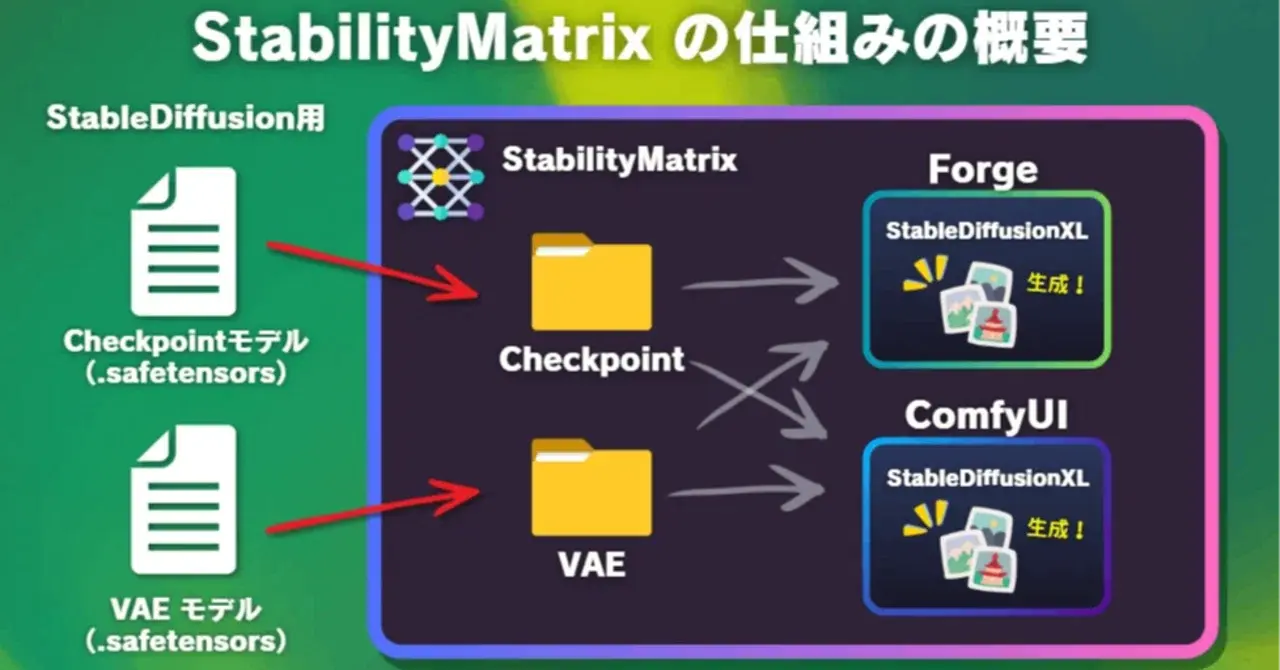
ローカル環境では「StabilityMatrix」というランチャーアプリを土台として使います。
これはいわば「生成ツールの管理アプリ」で、ForgeやComfyUIといった画像・動画生成ツールをここからインストールして起動する仕組みになっています。
モデルファイル(画像生成の素材)の保管場所もStabilityMatrixが一元管理してくれるため、複数のツールを使っていても同じファイルを共有して利用できます。
この節では以下の流れで進めていきます。
- StabilityMatrixのインストール
- 生成ツール(Forge / ComfyUI)のパッケージインストール
- 必要なモデルファイルのダウンロードと配置
- 生成ツールの初回起動と動作確認


StabilityMatrixを使うには?
やることは「入れる」と「揃える」
ローカル環境の構築に必要な作業は、ざっくり言うと「入れる」と「揃える」の2ステップだけです。名前が難しそうに見えるかもしれませんが、それぞれの意味を理解してしまえばやること自体はシンプルです。
「入れる」とはStabilityMatrix本体と生成ツールをインストールすること、「揃える」とは画像生成に必要なファイル(checkpointやVAEなど)をダウンロードして所定の場所に置くことです。この2ステップが完了すれば、あとは起動して使うだけの状態になります。
1つ目は、StabilityMatrix本体と生成ツールをインストールすること
2つ目は、必要なファイル(checkpoint、VAEなど)をダウンロードして揃えること
ここで「必要なファイル」の種類について少し触れておきましょう。
特に重要なのが以下の2種類です。
・Checkpoint(チェックポイント):生成の中心になる学習済みモデル
*AIが絵を描くための学習済みモデル本体。これがないと生成そのものができません。
・VAE(ブイ・エー・イー):色や質感の仕上げに関わる部品
*生成された画像の色合いや明瞭さを整える補正部品。Checkpointと組み合わせて使います。
この時点ではまだ詳しく理解しなくて大丈夫です。
「本体(checkpoint)と仕上げ部品(VAE)がセットで必要」という関係性だけ覚えておけば、この節を進めるうちに自然と理解が深まっていきます。
StabilityMatrixはForgeやComfyUIといった複数の生成ツールをまとめて管理できる「ランチャー(発射台)」のような存在です。
まずStabilityMatrix本体をインストールして、そこから使いたい生成ツールをパッケージとして追加インストールするという流れになります。
このStabilityMatrixは「Checkpoint」や「VAE」などを、「Forge」や「ComfyUI」といった複数の異なる生成ツールを跨いで使用できるので、それぞれのツールごとに全く同じモデルファイルを別々に保存することなく、効率よく一括管理ができる優れたアプリなんです。

ローカルでの生成環境構築の流れ(概要)
実際の作業に入る前に、全体の流れを確認しておきましょう。
大きく分けると5つのステップで構成されています。
各ステップの詳細は次の項から順に解説しますが、まず「どこへ向かっているのか」を把握してから進むと、迷子になりにくくなります。
事前準備
必要なNVIDIAドライバーとVisual Studioをインストールします。
後のトラブルを防ぐための大切な下準備です。
StabilityMatrix本体をダウンロード
公式サイトから最新版(.zip形式)を入手し、任意のフォルダに解凍します。
生成ツールのパッケージをインストール
StabilityMatrixを起動して、GPUを自動認識させた上で、使いたい生成ツール(Forge/ComfyUIなど)を選択してインストールします。
各種必要なモデルファイルをダウンロード
画像生成に必要なCheckpointとVAEの2種類のファイルを揃えます。
- Checkpoint:生成AIの本体モデル(例:waiIllustriousSDXL_v160.safetensorsなど)
- VAE:色味・明瞭度を補正するファイル(例:sdxlVAE_sdxlVAE.safetensorsなど)
ツールを起動して生成開始
StabilityMatrixの「Launch」ボタンから生成ツールを起動し、プロンプトを入力して画像生成を始めます。
次に上記の流れを手順ごとに詳しく解説します。


事前準備
特にRTX 50系など最新のGPUを使っている場合は、ドライバーのバージョンが古いとそもそも認識されないことがあるため、必ず最新のものを入れておきましょう。
自分のPCが搭載しているグラフィックスカードがわからない場合はスタートメニューを押して「dxdiag」とタイプして、DirectX診断ツールを起動してみましょう。[ディスプレイ2]の名前に搭載されているグラフィックスカードの名前が表示されます。

手順1:NVIDIAドライバーの確認とインストール
NVIDIAの公式ドライバーページにアクセスして、自分のGPUに合ったドライバーをダウンロードします。ページを開いたら以下の項目をドロップダウンで選択してください。
1.NVIDIA公式ドライバーページにアクセス
https://www.nvidia.com/Download/index.aspx?lang=jp


2.以下の項目を選択:RTX 5070Ti の例
- 製品タイプ:GeForce
- 製品シリーズ:GeForce RTX 50 Series
- 製品ファミリー:NVIDIA GeForce RTX 5070 Ti
(お使いのビデオカードをドロップダウンから選択) - オペレーティングシステム:Windows 11(または10)
- ダウンロードタイプ:Game Ready Driver(GRD)
- 言語:日本語
RTX 5070 Tiのドライバー選択
RTX 5070 Tiのドライバー選択 NVIDIA公式サイトの製品ファミリードロップダウンで「NVIDIA GeForce RTX 5070 Ti」を直接選択できます。
RTX 5070 Ti専用のドライバーが用意されていますので、間違えずに選択してください。

ダウンロードできたら、.exeファイルをダブルクリックして起動します。
インストール方法は「エクスプレスインストール」を選択すればOKです。
完了したらPCを一度再起動しておきましょう。
🔧 ドライバーのインストール
1. ダウンロードした .exeファイルをダブルクリック
2. 「エクスプレスインストール」を選択(推奨)
3. インストール完了後、PCを再起動
手順2:Visual Studioの導入
次にVisual Studioをインストールします。「プログラミングの開発ツールをわざわざ入れるの?」と思うかもしれませんが、ここではプログラミングをするために使うわけではありません。
Stable Diffusionの一部機能はC++という言語で書かれており、それをWindowsで動かすための「作業道具セット」としてVisual Studioが必要なのです。プログラミングの知識はまったく不要で、インストールするだけでOKです。

Visual Studioとは?
Visual Studioとは? Visual Studioは、Microsoftが提供する開発ツールです。Stable Diffusionを動かすために必要な「C++のプログラム部品」用のツールが入っています。
これはなぜ必要?
・Stable Diffusionの一部機能は、高速化のためにC++という言語で書かれています。
・これらの機能をWindows上で動かすには、専用のビルドツール(組立て道具)が必要です。
・Visual Studioをインストールすることで、この道具が自動的に揃います。
簡単に言うと
「Stable Diffusionを正しく動かすための、Windowsの作業道具セット」です。プログラミングをしない方でも、インストールしておくだけでOKです。
Visual Studio 2022 か 2026について
RTX 5070 Tiという最新GPUを使用している場合、Visual Studio 2026プレビュー版をお勧めします。CUDA 12.8を含む最新ツールチェーンに最適化されています。
安定性を最優先する場合は2022を選択しても問題ありません。
Visual Studioインストール手順
Visual Studio公式ダウンロードページにアクセスし「Community」版をダウンロードします。Communityは無料で使えるエディションです。
https://visualstudio.microsoft.com/ja/downloads/
インストール途中の「ワークロードの選択」画面で「C++によるデスクトップ開発」に必ずチェックを入れてください。これを忘れるとStable Diffusionが正しく動作しないことがあります。

1.Visual Studio公式ダウンロードページにアクセス:
https://visualstudio.microsoft.com/ja/downloads/
2. 「Visual Studio 2026 Preview」または「2022」の「Community」版をダウンロード
3. インストーラーを起動します
4. ワークロードの選択画面で「C++によるデスクトップ開発」にチェックを入れます
5. インストール場所の設定(オプション)
- デフォルト:`C:\Program Files\Microsoft Visual Studio\`
- 変更可能:他のドライブ(D:、E:など)にも変更できます
- 画面右下の「インストールの場所」から変更可能
6. 「インストール」をクリックして完了を待ちます(約10~20分)


インストール場所について
インストール場所について Cドライブ以外(D:、E:など)へのインストールも可能です。ただし、日本語やスペースを含まないパス(例:D:\VisualStudio\)を指定してください。
Cドライブの空き容量が少ない場合は別ドライブへのインストールを検討しましょう。
なお、約10〜20GBのストレージの空き容量が必要です。
推奨設定:
・任意のドライブ(D:、E:など)にインストール可能
・日本語を含まないパス(例:D:\VisualStudio\)
・十分な空き容量(約10~20GB必要)
避けるべき設定:
・ 日本語を含むパス(例:D:\プログラム\Visual Studio\)
・スペースを含むパス(例:D:\My Programs\Visual Studio\)
※ 動作しますが推奨されません
続きはこちらです
https://note.com/aicu/n/n3fdb34e13288
一気読みできる先行版もよろしくお願いします!
https://note.com/aicu/m/mc0fcd3b9767a
---
この記事の続きはこちら https://www.aicu.jp/post/260425
Originally published at note.com/aicu on Apr 25, 2026.
Comments