

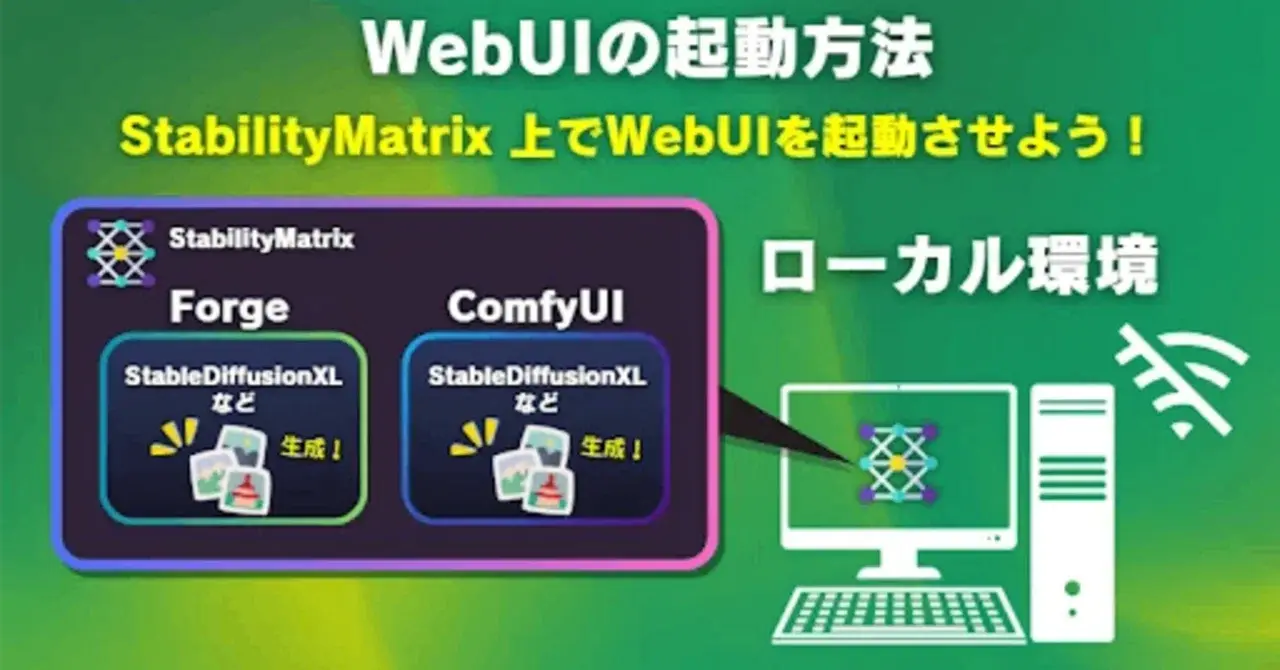
Stability Matrix WebUIの起動方法を覚えよう
環境構築が完了したら、いよいよWebUIを起動して画像生成をスタートさせましょう!
とはいえ、「起動」と一口に言っても、自分のPCで動かすローカル環境と、インターネット上のクラウドサービスを使うGoogle Colab環境では、手順がまったく異なります。
最初は少しとまどうかもしれませんが、一度流れを覚えてしまえば毎回あっという間にできるようになりますよ。
ここでは、それぞれの環境ごとに起動〜終了までの手順を丁寧に解説します。自分の使っている環境に合わせて読み進めてください。

ローカル環境(Stability Matrix)での起動方法
ローカル環境でStable Diffusion XLを使う場合は、まずStability Matrixを立ち上げてから、その中でForge WebUIを起動するという2段階の流れになります。
ブラウザだけで完結するわけではなく、PCアプリとブラウザを組み合わせて使うイメージです。慣れてしまえばワンクリックで起動できるので、最初だけ手順を丁寧に確認しておきましょう。

ステップ1:Stability Matrixを起動
まず、インストール先のフォルダを開いて「StabilityMatrix.exe」を実行します。デスクトップにショートカットを作っておくと、毎回フォルダを探す手間が省けて便利です。まず、インストール先のフォルダを開いて「StabilityMatrix.exe」を実行します。
デスクトップにショートカットを作っておくと、毎回フォルダを探す手間が省けて便利です
📁StabilityMatrix-win-x64
├── 📁Data
└── 📃StabilityMatrix.exe ←このファイルを実行する

ステップ2:Launch ボタンを選択して起動
Stability Matrixが起動したら、左側のアイコンメニューからパッケージ(箱のアイコン)をクリックし、インストール済みの「Forge Classic」の「Launch」ボタンをクリックします。
クリックすると黒いコマンド画面が開いて、自動的に起動処理が始まります。この画面は閉じずにそのままにしておいてください。起動中は処理ログが流れ続けますが、エラー表示がなければ正常に動いている証拠です。

ステップ3:ブラウザでWebUIにアクセス
コマンドプロンプトに以下のようなメッセージが表示されたら起動完了です。
Running on local URL: http://127.0.0.1:7860
このメッセージが出たら起動完了のサインです。「127.0.0.1」というのは「自分のPC」を指す特別なアドレスで、7860番のポート(通信の入り口)でWebUIが動いている状態を意味しています。難しく考えなくて大丈夫です。
「このメッセージが出たらブラウザで開ける」とだけ覚えておきましょう。
操作ポイント
初回起動時は、モデルの読み込みなどの準備に3〜5分程度かかる場合があります。2回目以降は起動が速くなりますよ。
コマンド画面で起動完了を確認したら、ブラウザ(Chrome・Edge・Firefoxなど)を開いてアクセスします。
- ブラウザ(Chrome、Edge、Firefoxなど)を開きます
- 以下のURLをクリックします。または上部の「WebUIを開く」をクリック http://127.0.0.1:7860
- Forge WebUIのトップ画面(txt2imgタブ)が表示されたら成功です


⚠️ ローカル環境での注意点
ローカル環境でWebUIを使う際、いくつか知っておくと便利な注意点があります。起動直後に慌てないよう、あらかじめ確認しておきましょう。
- WebUIの終了方法:ブラウザのタブを閉じただけではWebUIは終了しません。Stability Matrixのパッケージ画面から赤い「ストップ」ボタンをクリックし、その後Stability Matrixのウィンドウを×ボタンで閉じて終了させてください。
- バックグラウンドで常駐:WebUIが起動中は、常にVRAMとメモリを消費し続けています。使わない時は必ず終了させましょう。
- ポート競合:他のアプリがすでに7860番ポートを使用している場合、起動に失敗することがあります。その場合はそのアプリを終了してから再度起動してみてください。
クラウド環境(Google Colab)での起動方法
Google Colabを使えば、自分のPCのスペックに左右されることなく、ブラウザだけでStable Diffusion XLを動かすことができます。高性能なGPUをGoogleのサーバー上で借りて使うイメージです。
ただし、クラウド環境はインターネット接続が必須で、毎回起動時に環境を構築し直す必要があるなど、ローカル環境とは少し勝手が違います。その分、高性能なPCを持っていない方でも手軽に始められるのが大きな魅力でもあります。


ステップ1:Google ColabにNotebookをアップロードして開く
まず、Googleアカウントにログインした状態でGoogle Colabにアクセスします。
「ざすこ式Notebook」ファイル(.ipynb)を用意して、Colabにアップロードしましょう。
- Googleアカウントにログインした状態で「Google Colab」で検索し、「Welcome To Colab〜」と表示されたリンクを開く
- 表示されたウィンドウの「アップロード」の項目の雲のアイコン付近に、起動用のNotebookのファイルをドラッグ&ドロップして展開する


ステップ2:ランタイムの選択
次に、どのGPU(画像処理装置)を使うかを設定します。ランタイムとは、Colabが処理を実行するためのサーバー環境のことで、ここで選ぶGPUの種類によって生成速度やできることの幅が大きく変わります。
無料プランではT4が使えますが、動画生成や高解像度の画像生成を本格的にやりたい場合は、有料プランでL4以上を選ぶのがおすすめです。
- Colabのメニューから「ランタイム」→「ランタイムのタイプを変更」をクリック
- 「ハードウェアアクセラレータ」で「GPUタイプ」を選択(無料プランの場合はT4)※有料プラン(Colab Pro/Pro+)の場合: L4またはA100を選択すると、より快適に生成できます。
- 「保存」をクリック


【各アクセラレータの違いについて】
GPUの種類によって、使えるVRAM(ビデオメモリ)の容量と生成速度が大きく変わります。
ご自身のプランや用途に合わせて選びましょう。なお使用可能なGPUや消費Units数などは今後更新される可能性があります。
※使用可能なGPUや消費Units数などは今後更新されていく可能性があります。
・T4
GPU型番 NVIDIA T4
VRAM容量 約15GB
目安の料金 無料枠あり
特徴・向いている用途 無料プランで使える入門向けGPU。静止画生成(512〜768px)なら問題なし動画生成は低速のため不向き
・L4
GPU型番 NVIDIA L4
VRAM容量 約22.5GB
目安の料金 約1.7〜2 Units/時間
特徴・向いている用途 Colab Pro推奨の標準GPU。SDXL画像生成・軽量な動画生成に十分対応できてコスパも良好
・A100
GPU型番 NVIDIA A100 SXM4
VRAM容量 約40GB~80GB
目安の料金 約5〜8 Units/時間
特徴・向いている用途 高負荷の動画生成や大型モデルの実行に対応Colab Pro+プランで利用可能
・H100
GPU型番 NVIDIA H100 HBM3
VRAM容量 80GB
目安の料金 約18 Units/時間
特徴・向いている用途 025年12月からColab Pro+で選択可能になった最上位クラスのGPU。ただし人気が高く、選択しても接続できないケースが多い。料金も高め。
・G4
GPU型番 NVIDIA RTX PRO 6000 Blackwell
VRAM容量 96GB
目安の料金 約6.4〜6.7 Units/時間
特徴・向いている用途 2026年2月末にColabへ正式追加された最新GPUVRAM 96GBと容量はColab最大クラスで、H100とほぼ同等の生成速度を誇りながら料金はA100並みというコスパ最強の選択肢(2026年2月時点)
<ポイント>
動画生成(Wan2.2など)には、L4以上のGPUを使用することをおすすめします。
特にG4はVRAMが大容量で処理も速く、A100と同等の料金で使えるため、現時点ではもっともコストパフォーマンスの高い選択肢です。H100は最高スペックですが接続できないことも多いため、「接続できたらラッキー」くらいの気持ちで構えておきましょう。
ステップ3:実行とGoogle Driveとの連携
ランタイムの設定が終わったら、いよいよNotebookを実行します。最初のセルの左側にある(▶)ボタンをクリックするだけで、あとは自動的に処理が進んでいきます。
途中でGoogleアカウントの認証画面が表示されるので、指示に従って操作してください。


- Google Drive連携の設定の左上にある(▶)ボタンをクリック
- 「Googleアカウントでログイン」画面が表示されるので、ログイン
- 「Colabに対してDriveへのアクセスを許可」をクリック
- Driveとの接続が完了すると、「Mounted at /content/drive」と表示されます。
<ポイント>
この設定により、Google Drive内の「MyDrive/ComfyUI_output/」フォルダに生成した画像や動画が自動保存されるようになります。生成物がColabのセッション終了とともに消えてしまうのを防ぐための、とても大切な設定です。
GoogleDrive接続後の処理の流れ
Google Driveとの接続が完了すると、あとは以下の順番で自動的に処理が進んでいきます。ざすこ式Notebookは、実行ボタンを一度押すだけで環境構築からWebUI起動まですべて自動で行われるよう設計されています。
コードを書いたり複雑な設定をしたりする必要は一切ありません。
ざすこ式 Notebookは、基本的に以下のような流れで起動までの処理を実行していきます。
- Google Drive連携→ Google Driveに接続し、ファイルの保存先を確保
- 環境構築→ 必要なツール(ForgeまたはComfyUI)を自動インストール
- モデルファイルのダウンロード等→ checkpoint、VAE、embeddingなどを自動ダウンロード
→ 設定に応じてその他拡張機能などを事前にインストール - WebUIの起動→ Forge WebUIまたはComfyUIを起動
<ポイント>
基本的に一番最初の実行ボタン(▶)を押すだけでOKです、特にコードを編集したり複雑な設定等の記入をする必要はありません。
ステップ4:WebUIの起動用リンクの表示を待つ
実行ボタンを押すと、画面上に処理の進行状況が流れていきます。
エラー表示が出ていなければ正常に動いていますので、焦らず待ちましょう。
モデルファイルのダウンロードが含まれる場合は特に時間がかかります。
- 環境構築が進行→ 数分〜十数分かかります。エラー表示等が出ていなければOK。
- 各種モデルファイルのダウンロードが進行→ checkpointなど設定済みの必要なファイルが自動的にダウンロードされます。
- WebUIの起動が進行→ 「https://cognitive-fighting-sao-pin.trycloudflare.com」というリンクをクリック→ 別のブラウザタブに WebUI Forge (またはComfyUI)がブラウザで開きます
============================================================
🔥 Cloudflare URL: https://cognitive-fighting-sao-pin.trycloudflare.com
============================================================


<ポイント>
Gradioリンクは72時間有効です。もし時間切れでセッション(ランタイムとの接続)が
切れた場合は、もう一度実行ボタンを押して再起動すれば新しいリンクが発行されます。
操作ポイント(クラウド環境)
クラウド環境ならではの注意点をまとめておきます。特にセッション管理はうっかり忘れがちなので、使い始める前にしっかり把握しておきましょう。
セッション切れに注意
無料プランでは、90分間操作がないと自動的にセッションが切れます。長時間生成する場合は定期的にブラウザを操作してセッションを維持するようにしてください。
GPU割り当てが不安定なことがある
無料プランでは、混雑時に希望のGPUが割り当てられないことがあります。時間帯を変えて試すか、有料プランの利用を検討してみてください。
生成した作品の保存先を確認
「MyDrive/ComfyUI_output/」に画像・動画が保存されているか必ず確認してください。
「/content/」内に保存されているファイルは、セッション終了時に全て消えてしまいます。
生成環境の停止と再起動
実行の停止方法
何らかの理由でWebUIを一時的に停止したい場合は、以下の方法で実行を止めることができます。ブラウザのタブを閉じただけではバックグラウンドで処理が継続している場合があるため、コンピューティングユニットを無駄に消費しないためにも、きちんと停止操作を行うようにしましょう。
- 手動で停止:回転中の「実行ボタン」をクリック
- ブラウザを閉じる:90分間操作がないと、自動的にセッションが切れます


再起動方法
一度停止した後でも、セッションが継続していれば以下の手順で素早く再起動できます。モデルファイルはすでにダウンロード済みのためスキップされ、前回より短い時間で起動が完了します。
- 停止させた「実行ボタン」をもう一度クリック。または「ランタイム」→「すべてのセルを実行」をクリック
- しばらく待つと、再びGradioリンクが表示されるのでそのリンクをクリック
============================================================
🔥 Cloudflare URL: https://cognitive-fighting-sao-pin.trycloudflare.com
============================================================


<ポイント>
この時、ダウンロード済みのモデル等のダウンロードは省略され、もし追加でダウンロードURLの設定が追加された場合は、Colab環境にモデル等を追加して使用できます。

操作ポイント
セッション切れに注意
無料プランでは、90分無操作でセッションが切れます。
長時間生成する場合は定期的にブラウザを操作してください。
GPU割り当てが不安定なことがある
無料プランでは、混雑時には希望のGPUが割り当てられないことがあります。
時間帯を変えて試すか、有料プランを検討してください。
生成した作品の保存先を確認
MyDrive/ComfyUI_output/ に画像・動画が保存されているか、必ず確認してください。content内に保存されているファイルは、セッション終了時にすべて消えてしまいます。
WebUIの終了方法(ローカル/クラウド)
ローカル環境(StabilityMatrix)の終了
ローカル環境でのWebUIの終了は、必ずStability Matrixの画面から行います。
ブラウザのタブを閉じるだけでは、Forge本体はバックグラウンドで動き続けてVRAMやメモリを消費し続けてしまいます。使い終わったら以下の手順でしっかり終了させましょう。
- ブラウザを閉じてWebUIを終了する
- StabilityMatrixの実行中のパッケージの「ストップ」ボタンをクリック
- StabilityMatrixのアプリの閉じるボタンを押して終了


再起動方法
実行を停止した後のWebUIの再起動は、もう一度「Launch」のボタンを押すことですぐに再びWebUIを起動させることができます。このようにローカル環境は一度構築してしまえば起動、停止、再起動が素早く行える点がメリットの一つと言えます。


クラウド環境(Google Colab)の終了
Google Colabを使い終わったら、ランタイムを正しく終了させましょう。接続したままにしておくと、コンピューティングユニット(有料プランのポイント)が消費され続けてしまいます。使わない時間はこまめにセッションを切ることが節約につながります。
- セッションを完全に終了する場合:「ランタイム」→「セッションを接続解除して削除」
<注意>
「/content/」内のファイルは、セッション終了時にすべて消去されリセットされます。
生成した画像や動画は必ずGoogle Driveに保存されていることを確認してから終了してください。


セッション終了後の再起動方法(2回目以降)
セッションを完全に切断・リセットした後は、初回起動時と同じ手順で再度環境を構築し直す必要があります。モデルのダウンロードも含めて最初からやり直しになりますが、Notebookが自動でやってくれるので操作はシンプルです。
- Google Colabのページメニュー「ノートブックを開く」からNotebookを開く
- 「ランタイム」→「すべてのセルを実行」をクリック
- 数分待つと、再びGradioリンクが表示されます
<ポイント>
起動時は、毎回環境構築や、モデルファイルのダウンロード等が必要になります。
この節のポイント整理
この節では、ローカル環境とクラウド環境それぞれでのWebUIの起動から終了まで、一通りの手順を解説しました。最初は手順が多く感じるかもしれませんが、一度流れを覚えてしまえばすぐに慣れます。
特にクラウド環境は、セッション管理とファイルの保存先の確認を忘れないことが大切なポイントです。
・起動
ローカル(Stability Matrix) StabilityMatrix.exe → Launch
クラウド(Google Colab) Notebookを開く → ▶ボタン
・アクセス
ローカル(Stability Matrix) http://127.0.0.1:7860
クラウド(Google Colab) Gradioリンクをクリック
・停止
ローカル(Stability Matrix) ストップボタン → アプリ終了
クラウド(Google Colab) 実行ボタンをクリック
・完全終了
ローカル(Stability Matrix) Stability Matrix終了
クラウド(Google Colab) ランタイムを接続解除して削除
・再起動の速さ
ローカル(Stability Matrix) ◎ 速い(Launchを押すだけ)
クラウド(Google Colab) △ 毎回環境構築が必要
・生成物保存
ローカル(Stability Matrix) ローカルPC内に自動保存
クラウド(Google Colab) Google Driveに保存(ざすこ式)
次の節では、いよいよテキストから画像を生成(Text-To-Image/T2I)の操作方法を解説していきます。
Originally published at note.com/aicu on May 12, 2026.
Comments