
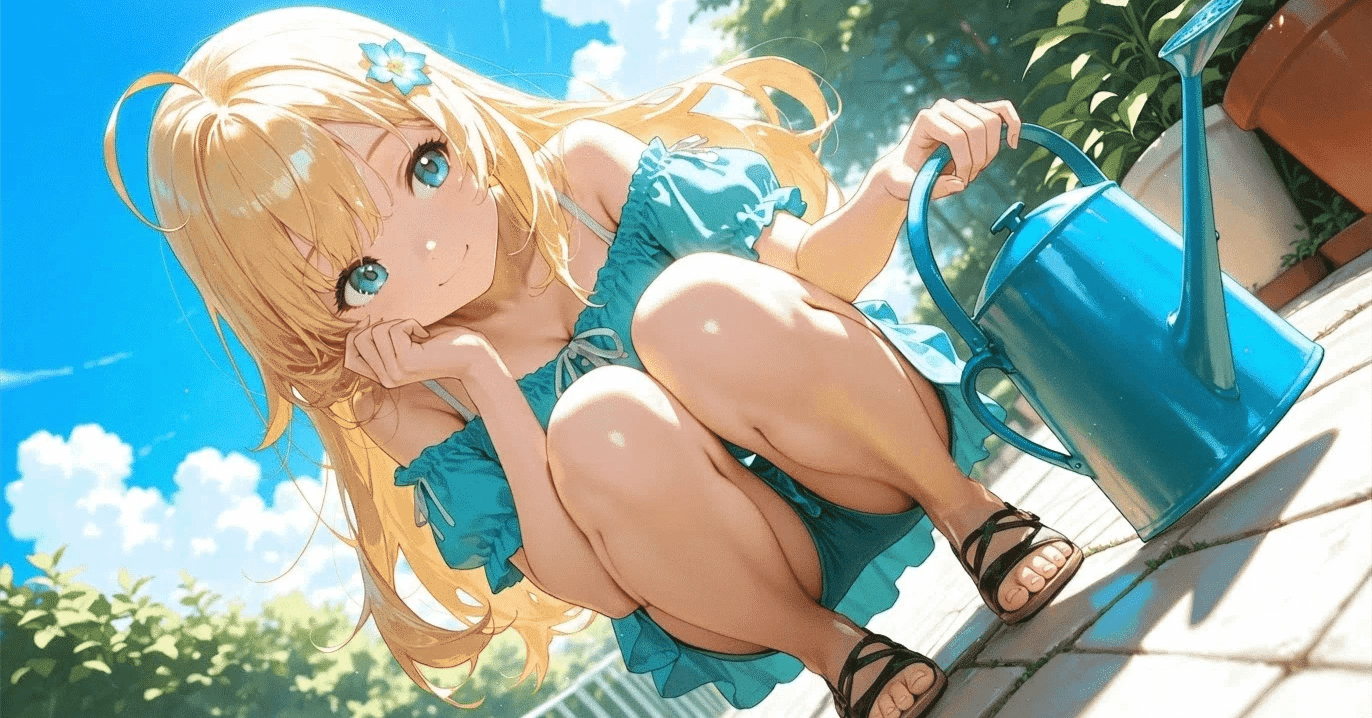
崩れた手などの修正をしたい!
手や指の崩れはStable Diffusionの宿命とも言えるくらいよくある問題です。プロンプトやネガティブプロンプトである程度は防げますが、完璧には防ぎきれないことがあります。
そこで最終手段として覚えておいてほしいのが、Googleの画像編集AI「Nano Banana 2」を使った修正です。Gemini経由で無料から使えるので、手や指などが崩れた画像が出てきたときのレスキューツールとして活用しましょう。

https://note.com/aicu/n/nab693ac88c1c
Nano Banana 2とは?
Nano Banana 2(Gemini 3.1 Flash Image)は、GoogleのGeminiシリーズの非常に優秀且つ扱いやすい画像生成・編集AIです。
従来モデルの「Nano Banana Pro」が持つ高品質な生成能力を、さらに高速・低コストで提供する現在の標準モデルとして2026年2月26日にリリースされました。Nano Banana 2は「Proの能力をFlashの速さで」がコンセプトで生成速度が向上しています。
NanoBanana2 やNanoBananaPro は基本的に有料のサービスですが、多少の制約の中であれば無料でも十分使用することが可能です。
NanoBanana2の特徴
- 基本的には有料サービスだが、Geminiで1日20枚までは無料で使用可能
- Gemini 3.1 Flash ベースで超高速動作(Proより高速)
- 高品質な画像生成・部分編集に対応
- リアルタイムのウェブ情報を参照した正確な生成
- 精密なテキスト描写(画像内に日本語を含む他言語のフォントで文字を生成)
- 最大4K解像度対応(512px〜4K)
- キャラクターの一貫性を最大5人+14個のオブジェクトまでを維持可能
- SynthID + C2PA による生成画像の透かし技術内蔵
Nano Banana系モデルの特徴の違い
Nano Banana 2
・ベースモデル Gemini 3.1 Flash
・生成速度 高速(Flash速度)
・生成品質 Proに迫る高品質
・生成コスト Proの約半額
Nano Banana Pro
・ベースモデル Gemini 3 Pro
・生成速度 やや遅め
・生成品質 最高品質・最高精度
・生成コスト最も高い
Nano Banana(初代)
・ベースモデル Gemini 2.5 Flash
・生成速度 高速(Flash速度)
・生成品質 標準品質・速度重視
・生成コスト最も安い
というわけで、NanoBanana2は品質とスピードを兼ね備えているため、手の修正や画像編集を気軽に試すなら Nano Banana 2 が非常にお勧めです。利用手段は色々ありますが、Googleアカウントさえあれば無料でGemini経由でどなたでも手軽に利用ができますので活用していきましょう。
またGoogleアカウントの有料プラン契約をすることで1日の無料枠の上限を増やすことも可能です。
主な利用方法:
・Gemini経由(gemini.google.com)※一番お手軽
・Google AI Studio経由(aistudio.google.com)※大量生成可能、ウォーターマーク無し
・各種生成Webサービス経由(Higgsfield、Gensparkなど)
プラットフォーム別・無料/有料まとめ
Nano Banana 2
・Geminiアプリ(無料) 別枠で1日20枚
・Google AI Studio(ブラウザ)
・Gemini API 有料(300$無料枠有り)
・API従量課金(1枚あたり) $0.045〜$0.151
Nano Banana Pro
・Geminiアプリ(無料) ✅ 1日3枚まで無料
・Google AI Studio(ブラウザ) 有料(300$無料枠有り)
・Gemini API 有料(300$無料枠有り)
・API従量課金(1枚あたり) $0.134〜$0.240
Nano Banana(初代)
・Geminiアプリ(無料) ✅ 1日100枚まで無料
・Google AI Studio(ブラウザ) ✅ 1日500〜1,000枚まで無料
・Gemini API ✅ 1日500リクエストまで無料
・API従量課金(1枚あたり) $0.039
Nano Banana 2で手を修正する手順
それでは実際に、NanoBanana2で修正を行う方法を解説していきます。方法はいくつかありますが、最もシンプルで簡単なやり方として主に以下の2つの方法があります。
ひとつめはGeminiのチャット上で画像生成を指示するやり方、
もう一つはGoogle AI Studioというサイト上で画像生成を行うというやり方です。
どちらのやり方も無料でも使用可能ですが、使用するための条件や制約が多少異なるので、ご自身の制作スタイルや状況や用途に合わせて使い分けをするとよいでしょう。
方法1:Gemini経由(おすすめ)
- Gemini(https://gemini.google.com/)にアクセス
- 崩れた手が描かれてしまった画像をアップロード
- 以下のようなプロンプトを入力して送信
この画像の手を自然な形に修正してください。指の本数は5本で自然なポーズにして下さい。
他の部分は変更しないでください。
4.Nano Banana 2が自動的に画像を修正
5.修正された画像のサムネイルをクリックしダウンロードボタンからダウンロード

Nano Banana 2修正のコツ
1回で完璧に修正できないこともありますが、それは普通のことなのでがっかりしないでください。プロンプトの書き方を少し変えたり、何度か実行し直すことで、納得のいく結果に近づけることができます。
「他の部分は変更しないでください」という一文を必ず入れることがポイントで、これがないと顔や服まで変えられてしまうことがあるので注意しましょう。
プロンプトの工夫:この画像の手を修正してください。
- 指は5本にする
- 自然なポーズにする
- 手の形を整える
- 他の部分(顔、服、背景)は変更しない
複数回試す:
- 1回で完璧にならないことも多い
- 気に入った結果が出るまで何度か生成 を試す

方法2:Google AI Studio経由
Google AI Studioを使えば、画像にウォーターマークを付けずに生成できたり、縦横比や解像度の指定などを簡単な指示で指定ができます。
その代わり、Google AI Studio内のNanoBanana2やNanoBananaProで画像生成の利用には、予め決済方法の登録が必要なので、クレジットカードなどの決済方法を登録しておきましょう。
Geminiの方では無料枠の回数制限がありましたが、決済方法を登録することでこの制約を受けることがなくなります。
ちなみに初代のNanoBananaも選択できますが、指の修正をさせようとしても失敗してしまうケースが結構あるので、画像の修正に高い精度を求める場合は、有料のNanoBanana2やNanoBananaProの使用も視野に入れることをお勧めします。
有料モデルを使う為の準備(決済方法の登録)
NanoBanana2やNanoBananaProを使うためには決済方法を登録する必要があります。
まずはGoogle AI Studio(https://aistudio.google.com/)にアクセスし、メインメニュー画面に入ったら「Get API key」の項目内の、Default Gemini Project のAPI keyに「お支払い情報の設定」をクリックしAPI key の決済方法を登録しましょう。
登録が完了すると、初回のみ300 $分のウェルカムクレジット(90日間有効)が付与されますが、このウェルカムクレジットはGoogle AI Studioでの生成分の課金には適用されないのでご注意下さい。(Vertex AIという仕組みを経由して生成をした場合に適応されます。)

Google AI StudioでのNanoBanana2の使用
請求先の情報が設定出来たらGoogle AI StudioでNanoBanana2などの有料モデルが使用可能になります。
生成の準備が出来ましたら、先程と同じようにNanoBanana2で、今度は「手と足の指」をそれぞれ同時に修正してもらいましょう。
手順はGeminiでの手順とほぼ同じですが、初めに使用する生成モデルを選択する必要があるので、まずは Google AI Studio のメインメニューから「Image Generation」か「Run settings」をクリックして、NanoBanana2のモデルを選択しましょう。
その後は、Geminiでの操作と同じで、修正したい画像とプロンプトの指示を日本語で入力します。この時画面右の選択項目から「Aspect ratio(縦横比)」や「Resorution(解像度)」などの条件を手軽に指定することができます。
設定や指示の入力が出来たら「Run Ctrl」ボタンをクリックで生成を開始しましょう。
- Google AI Studio(https://aistudio.google.com/)にアクセス
- 左側メニューから 「Playground」 を選択
- 画面下のチャット欄に、崩れた手や足が描かれた画像をアップロード
- 画面の縦横比や、解像度の設定などをプルダウンメニューから指定
- 以下のようなプロンプトを入力
この画像の手と足を自然な形に修正してください。指の本数は5本で自然な形状にして下さい。
他の部分は変更しないでください。
6.「Run Ctrl」 ボタンをクリック
7.Nano Banana 2が自動的に画像を修正
8.修正された画像のサムネイルをクリックしダウンロードボタンからダウンロード


縦横比変更の際のプロンプト指示の例
NanoBanana2、NanoBananaProでは会話形式のプロンプトで縦横比や解像度の指定や変更を行うことが出来ます。
Geminiではチャット欄で指示を行いますが、Google AI Studioの方では、プルダウンメニューからの選択で簡単に行うことが可能です。
また、縦横比を変更する際に描き足す部分を上下左右どの方向に伸ばすかなどの指定も可能です。
縦横比や解像度の変更指示
この画像の画面全体の縦横比は9:16で生成してください。
解像度は4Kにしてください。
上下左右に引き伸ばす追加の指示例
この画像の画面全体の縦横比は1:1で生成してください。
解像度は4Kにしてください。
設定された描画範囲に対して、配置されている画像の上下左右にある空欄を配置された画像がシームレスに自然につながる様に拡張して描画してください。
上下方向に引き伸ばす追加の指示例
この画像の画面全体の縦横比は16:9で生成してください。
解像度は4Kにしてください。
設定された描画範囲に対して、配置されている画像の左右方向にある空欄を配置された画像がシームレスに自然につながる様に拡張して描画してください。
上方向に引き伸ばす追加の指示例
この画像の画面全体の縦横比は9:16で生成してください。
解像度は2Kにしてください。
設定された描画範囲に対して、配置されている画像の上方向の空欄を配置された画像がシームレスに自然につながる様に拡張して描画してください。

Google AI Studioのメリット
✅ ウォーターマーク(透かし)が入らない
✅ 有料なので1日の使用枚数の上限がない(従量課金)
✅ 縦横比や解像度の設定変更が容易
✅ API連携も可能(プログラムから自動化できる)
✅ 画像編集以外にも対応(テキスト生成、マルチモーダル対応)
参考情報 Geminiアプリ・Google AI Studio での無料枠
Nano Banana 2
・Geminiアプリ(無料/Basic) ✅ 1日20枚まで
・Geminiアプリ(AI Plus) 50枚/日
・Geminiアプリ(AI Pro)100枚/日
・Geminiアプリ(AI Ultra)1,000枚/日
・Google AI Studio 💰 有料(要決済方法登録)
Nano Banana Pro
・Geminiアプリ(無料/Basic)❌ 無料枠なし
・Geminiアプリ(AI Plus) 再生成50枚/日
・Geminiアプリ(AI Pro)再生成100枚/日
・Geminiアプリ(AI Ultra)1,000枚/日
・Google AI Studio💰 有料(要決済方法登録)
Nano Banana(初代)
・Geminiアプリ(無料/Basic) NanoBanana2の無料枠上限到達後に適用
・Geminiアプリ(AI Pro)—
・Geminiアプリ(AI Pro)—
・Geminiアプリ(AI Ultra)—
・Google AI Studio ✅ 無料で利用可(決済方法登録は不要)
API従量課金(1枚あたりの料金)
Nano Banana 2
・0.5K(512px)$0.045
・1K(1024px)$0.067
・2K(2048px)$0.101
・4K(4096px) $0.151
・API無料枠❌ なし
Nano Banana Pro
・0.5K(512px)非対応
・1K(1024px)$0.067
・2K(2048px)$0.134
・4K(4096px) $0.240
・API無料枠❌ なし
Nano Banana(初代)
・0.5K(512px)$0.020 ※バッチ
・1K(1024px)$0.039
・2K(2048px)—
・4K(4096px) —
・API無料枠✅ あり
手の崩れを防ぐプロンプト例(予防策)
Nano Banana 2での修正以外に、プロンプトで事前に防ぐ方法もあります。
---
この記事の続きはこちら https://note.com/aicu/n/n2c4a3989b116
Originally published at note.com/aicu on Jun 20, 2026.
Comments